Generator Semnătură Email
Completează câmpurile și previzualizează semnătura în timp real.
Instrucțiuni de completare ▼
- Completează brandul — logo-ul se setează automat.
- Toate câmpurile suportă diacritice.
- Câmpul email acceptă o singură adresă validă.
- Există 2 câmpuri pentru telefon — fix și mobil.
- Numărul trebuie să fie sub forma
+40 720 800 000. - Apelarea rapidă funcționează la click pe mobil.
- Adresa sediului este precompletată, dar poate fi suprascrisă.
- Verifică informațiile cu atenție după generare.
Cum adaugi semnătura în Outlook
- Accesează setările de semnături din Outlook.
-
Intră în Settings (Setări) — iconița ⚙ din dreapta sus.

-
În câmpul de căutare din setări scrie Signatures și selectează rezultatul.

-
Apasă pe New Signature și:
- introdu o denumire pentru semnătură;
- selectează și copiază semnătura generată mai sus (butonul Copy) și lipește-o în partea de jos.
-
Bifează cele două căsuțe de jos:
- pentru mesajele noi (Set default for new messages);
- pentru reply/forward (Set default for replies and forwards).
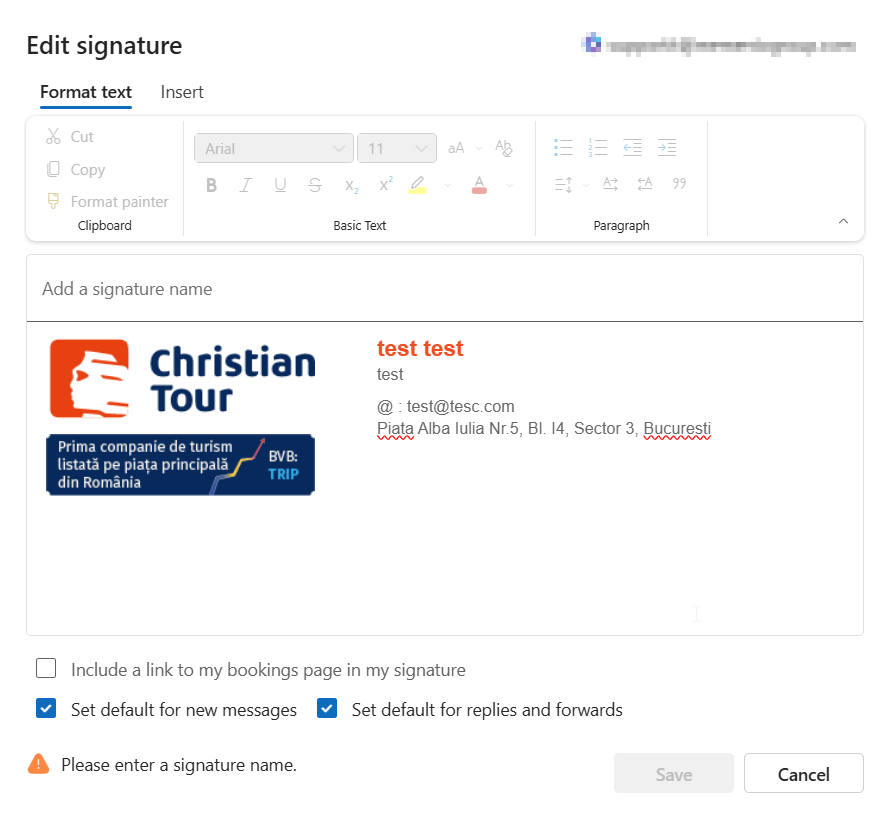
- Apasă Save.